myJogger
Manuel
Ceci est le manuel de la version 1.0. Si vous utilisez une autre version, il est possible que quelques changements mineurs soient nécessaires.
Au démarrage, myJogger affiche l’écran principal de l’application :
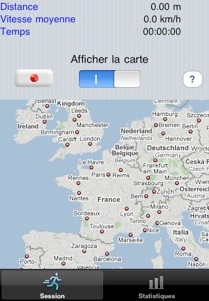
L’écran affiche 2 zones sur lesquelles vous pouvez changer à tout instant en cliquant sur les zones graphiques du bas :
-
•Statistiques : Affiche les statistiques de la course en cours
-
•Session d’entraînement : Affiche les résumés des sessions précédentes
Statistiques
Pour démarrer les mesures sur la courses en cours, il faut juste cliquer sur le bouton  . Le GPS va alors s’initialiser :
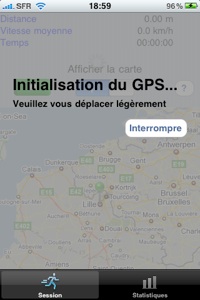
Pour cela, déplacez-vous de quelques mètres. Vous pouvez également commencer à courir, cette initialisation ne devrait pas excéder quelques secondes, suivant la qualité du signal GPS.
Pendant la course, vous pouvez également supprimer l’affichage de la carte pour économiser de la batterie.
Veillez à ne pas mettre votre iPhone en veille (clique sur le bouton en haut à droite) pour permettre la capture des données.
Une fois que votre course est terminée, vous pouvez cliquer sur .
.
Sessions d’entraînement
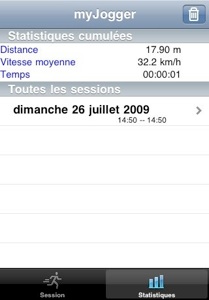
L’onglet «Sessions d’entrainement» vous permet de revenir sur des sessions de courses passées.
Pour avoir les détails d’une course, il suffit de cliquer dessus : Vous pourrez alors avoir votre vitesse par kilomètre, ainsi que le détail du parcours.
Pour effacer une session, glissez juste votre doigt dessus.
C’est tout ! Vous êtes maintenant prêt à utiliser myJogger !!
Copyright © 2008-2009 David Scrève
All Rights Reserved